AUTOCAD

AUTOCAD相關大全 (AUTOCAD IN THIS BLOGGER)

必備功能         1.Autocad--工具列不見了,指令找不到,菜單欄消失,都找不到按的地方                             (Missing Menus and ToolBars) 基本功能     設定     ...

搜尋此網誌

2018/11/8

Autocad--指令,想要看起來厲害些一直用輸入的方式畫圖(Draw by typing in Autocad)

有些指令會在很深?!的地方讓你覺得要點很麻煩,那就用輸入指令的方式一次到位,問題是要輸入什麼才是我們要的指令,讓我們看一下要輸入的是什麼吧~

Type command to draw in Autocad makes you look like more professional. Let's show up how to find the "command" is. 
A.
滑鼠移至 紅色方框(任何你想知道的指令)
看到 "MOVE" 完成!! 

B.
或是直接在要使用的指令上 單擊滑鼠 左鍵
就會看到指令列上的 "MOVE" 完成!! 
按 ESC 離開選單

C.
修改 -> 單擊滑鼠 左鍵

複製 -> 單擊滑鼠 左鍵

指令列上的 "COPY" 完成!! 
按 ESC 離開選單

D.
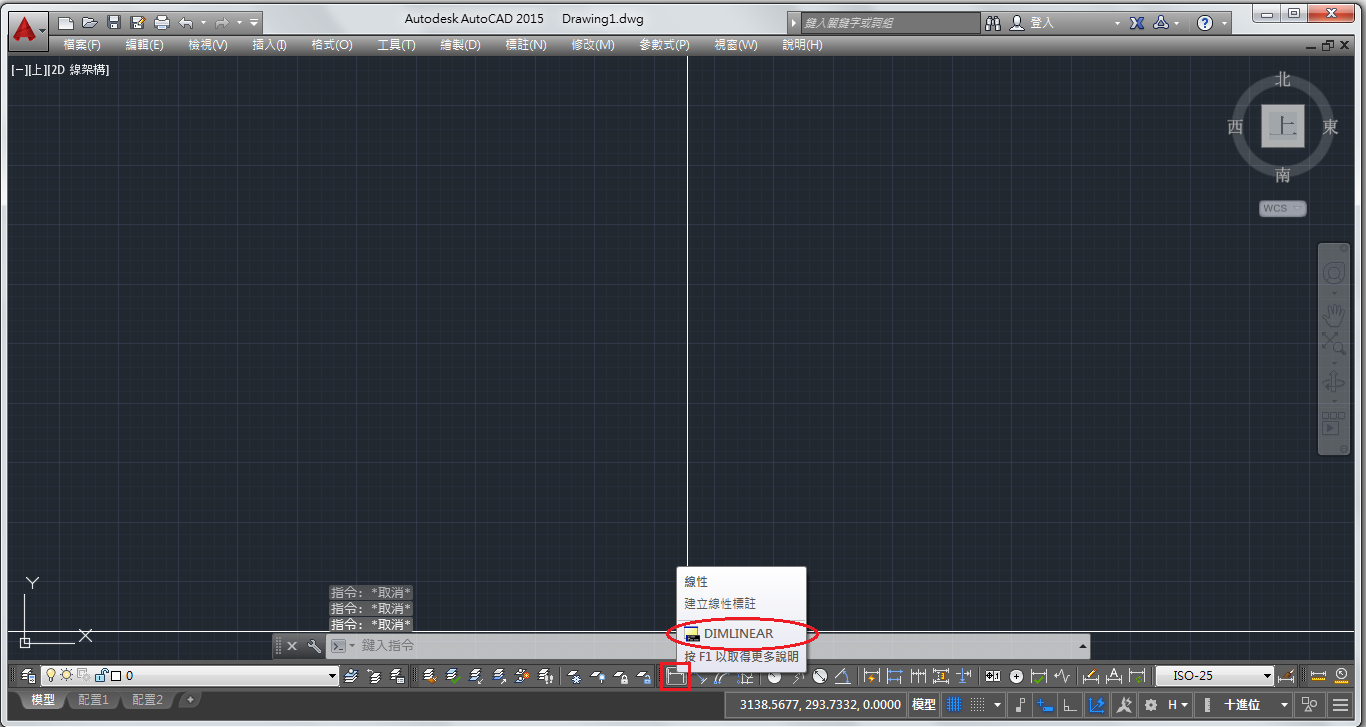
在傳統樣式的工具列
滑鼠移至 紅色方框(任何你想知道的指令)
看到 "DIMLINEAR" 完成!! 

E.
或是直接在要使用的指令上 單擊滑鼠 左鍵
就會看到指令列上的 "DIMLINEAR" 完成!! 
按 ESC 離開選單

之後若想要在繪製圖面時直接按出現的"指令"就可以使用該功能~請等待下一篇...

2018/11/7

Autocad--自訂快捷鍵,快捷鍵設定(Customize Commands with the ACAD.PGP)

覺得預設的指令太長了嗎? 來為自己設定快捷鍵吧~

Do you think the default command are too long to type in Autocad? Let's set up a shortcut for yourself.

※在建立快捷鍵之前需要確定二件事

※There are two things you should make sure before you set.

工具 -> 單擊滑鼠 左鍵

自訂 -> 編輯程式參數 -> 單擊滑鼠 左鍵

切記!!請勿隨意亂修改內容
切記!!請勿隨意亂修改內容
切記!!請勿隨意亂修改內容
勿亂修改~很重要~說三次

在圓點處 按住滑鼠 左鍵 往下拉至空白處
(在滑動的過程中可以看到眾多系統預設的快捷鍵)

輸入要設定的快捷鍵 格式是
CC,    *COPY
要按的快捷鍵, *系統預設的指令
所以這個設定會讓你輸入"CC"時等於輸入複製指令(COPY)

1.單擊滑鼠 左鍵 -> 2.單擊滑鼠 左鍵
儲存

此時輸入剛才設定的快捷鍵"CC"是沒有用的
需先將所有的AUTOCAD視窗關閉

關閉AUTOCAD

全部關閉後再開新的

紅色方框 單擊滑鼠 左鍵

此時輸入CC,就會是COPY
完成!!

2018/11/6

Autocad--工具列不見了,指令找不到,菜單欄消失,都找不到按的地方(Missing Menus and ToolBars)

有時候會找不到要按的指令,此時莫慌莫急,就預設常用的指令來分別(A~G)述說如何開啟它吧~
I will show you how to find out the command and toolbars you need as below~


A.
在1. 單擊滑鼠左鍵  -> 在2. 單擊滑鼠左鍵

完成!!

B.這裡不見又有分為幾種不同的情況
There are some different solutions as follow:
1.
指令列 RIBBON -> Enter

完成!!

2.
單擊滑鼠左鍵 (或單擊+單擊)
正常此時就已經完成了,只是如果出現下面的畫面就...

3.

將滑鼠移至 1. 單擊滑鼠右鍵
將滑鼠移至 2. -> 3.
選完自己想要的功能後 單擊滑鼠左鍵

4.
若是還有功能(指令)沒有找到請繼續

將滑鼠移至 1. 單擊滑鼠右鍵
將滑鼠移至 2. -> 3.
選完自己想要的功能後 單擊滑鼠左鍵

C.
不管在上面或在下面的移動方式都是一樣的

在1. 單擊滑鼠左鍵  -> 在2. 單擊滑鼠左鍵
完成!!
D.

1. 2. 3. 就會對應到下面這張的 1.  2.  3.

檢視  單擊滑鼠左鍵 -> 在1.2.3. 缺少的地方單擊滑鼠左鍵
完成!!
E.
指列列不見 只要 Ctrl+9

完成!!
F.
工具 -> 單擊滑鼠左鍵

工具列 -> 滑鼠移至 AutoCAD -> 找到需要的功能 單擊滑鼠左鍵

要將功能欄放至想要的地方
滑鼠左鍵按住紅色方框

持續按住不放 到要放置的地方
滑鼠左鍵放開
完成!!
G.
在紅色方框單擊滑鼠左鍵
移至需要的功能後 ->  單擊滑鼠左鍵
完成!!
Final

若以上的方式都無法完成,也許你可以按下Ctrl+0試試看
或是參考官網的方式還原預設下方連結:

If the methods can not help you, maybe you can press Ctrl+0 or 
Reference the official website to restore the default setting:


2018/10/8

Autocad--A4出圖,特定範圍出圖(To set the plotting area in A4 in Autocad)

單擊滑鼠左鍵

單擊滑鼠左鍵

選擇要印的印表機 -> 單擊滑鼠左鍵

選擇要印的紙張大小 -> 單擊滑鼠左鍵

視窗 單擊滑鼠左鍵

點選要印的二點範圍

第一點的位置 單擊滑鼠左鍵

第二點的位置 單擊滑鼠左鍵

讓窗選的範圍在圖紙的中間
置中出圖 單擊滑鼠左鍵

單擊滑鼠左鍵

這裡可以選擇要列印的方向,直式或橫式

確定好後 單擊滑鼠左鍵

預覽 單擊滑鼠左鍵

單擊滑鼠右鍵

出圖 單擊滑鼠左鍵
完成!!