AUTOCAD

AUTOCAD相關大全 (AUTOCAD IN THIS BLOGGER)

必備功能         1.Autocad--工具列不見了,指令找不到,菜單欄消失,都找不到按的地方                             (Missing Menus and ToolBars) 基本功能     設定     ...

搜尋此網誌

2018/11/6

Autocad--工具列不見了,指令找不到,菜單欄消失,都找不到按的地方(Missing Menus and ToolBars)

有時候會找不到要按的指令,此時莫慌莫急,就預設常用的指令來分別(A~G)述說如何開啟它吧~
I will show you how to find out the command and toolbars you need as below~


A.
在1. 單擊滑鼠左鍵  -> 在2. 單擊滑鼠左鍵

完成!!

B.這裡不見又有分為幾種不同的情況
There are some different solutions as follow:
1.
指令列 RIBBON -> Enter

完成!!

2.
單擊滑鼠左鍵 (或單擊+單擊)
正常此時就已經完成了,只是如果出現下面的畫面就...

3.

將滑鼠移至 1. 單擊滑鼠右鍵
將滑鼠移至 2. -> 3.
選完自己想要的功能後 單擊滑鼠左鍵

4.
若是還有功能(指令)沒有找到請繼續

將滑鼠移至 1. 單擊滑鼠右鍵
將滑鼠移至 2. -> 3.
選完自己想要的功能後 單擊滑鼠左鍵

C.
不管在上面或在下面的移動方式都是一樣的

在1. 單擊滑鼠左鍵  -> 在2. 單擊滑鼠左鍵
完成!!
D.

1. 2. 3. 就會對應到下面這張的 1.  2.  3.

檢視  單擊滑鼠左鍵 -> 在1.2.3. 缺少的地方單擊滑鼠左鍵
完成!!
E.
指列列不見 只要 Ctrl+9

完成!!
F.
工具 -> 單擊滑鼠左鍵

工具列 -> 滑鼠移至 AutoCAD -> 找到需要的功能 單擊滑鼠左鍵

要將功能欄放至想要的地方
滑鼠左鍵按住紅色方框

持續按住不放 到要放置的地方
滑鼠左鍵放開
完成!!
G.
在紅色方框單擊滑鼠左鍵
移至需要的功能後 ->  單擊滑鼠左鍵
完成!!
Final

若以上的方式都無法完成,也許你可以按下Ctrl+0試試看
或是參考官網的方式還原預設下方連結:

If the methods can not help you, maybe you can press Ctrl+0 or 
Reference the official website to restore the default setting:


2018/10/8

Autocad--A4出圖,特定範圍出圖(To set the plotting area in A4 in Autocad)

單擊滑鼠左鍵

單擊滑鼠左鍵

選擇要印的印表機 -> 單擊滑鼠左鍵

選擇要印的紙張大小 -> 單擊滑鼠左鍵

視窗 單擊滑鼠左鍵

點選要印的二點範圍

第一點的位置 單擊滑鼠左鍵

第二點的位置 單擊滑鼠左鍵

讓窗選的範圍在圖紙的中間
置中出圖 單擊滑鼠左鍵

單擊滑鼠左鍵

這裡可以選擇要列印的方向,直式或橫式

確定好後 單擊滑鼠左鍵

預覽 單擊滑鼠左鍵

單擊滑鼠右鍵

出圖 單擊滑鼠左鍵
完成!!

2018/10/5

Autocad--等分後沒有改變或是插入點都沒有反應,點型式設定(Nothing changed after splitting, Point Style)

Autocad預設的點型式就是一個小點在畫面上,若沒有選到是幾乎看不到的,所以可以透過修改點型式來讓我們看到畫面上的改變。

The default point syle is a simple dot, but it's hard to see.We can change the point style to see where it is.

方法A
A
指令列 Pdmode -> Enter

指令列 3 -> Enter

完成!!

方法B
B
常用 單擊滑鼠左鍵
公用程式 單擊滑鼠左鍵
點型式 單擊滑鼠左鍵

選擇想要的型式

單擊滑鼠左鍵 -> Enter

完成!!

2018/10/4

Autocad--缺少一個或多個SHX檔(One or more SHX files are missing.)

一開啟檔案的畫面
選取紅線的地方 單擊滑鼠左鍵

單擊滑鼠左鍵 chineset.shx (是中文的字體 ) -> Enter
完成!!

若覺得還要找 chineset.shx 很麻煩,可以透過改名字讓它跑到最上方,方法如下:
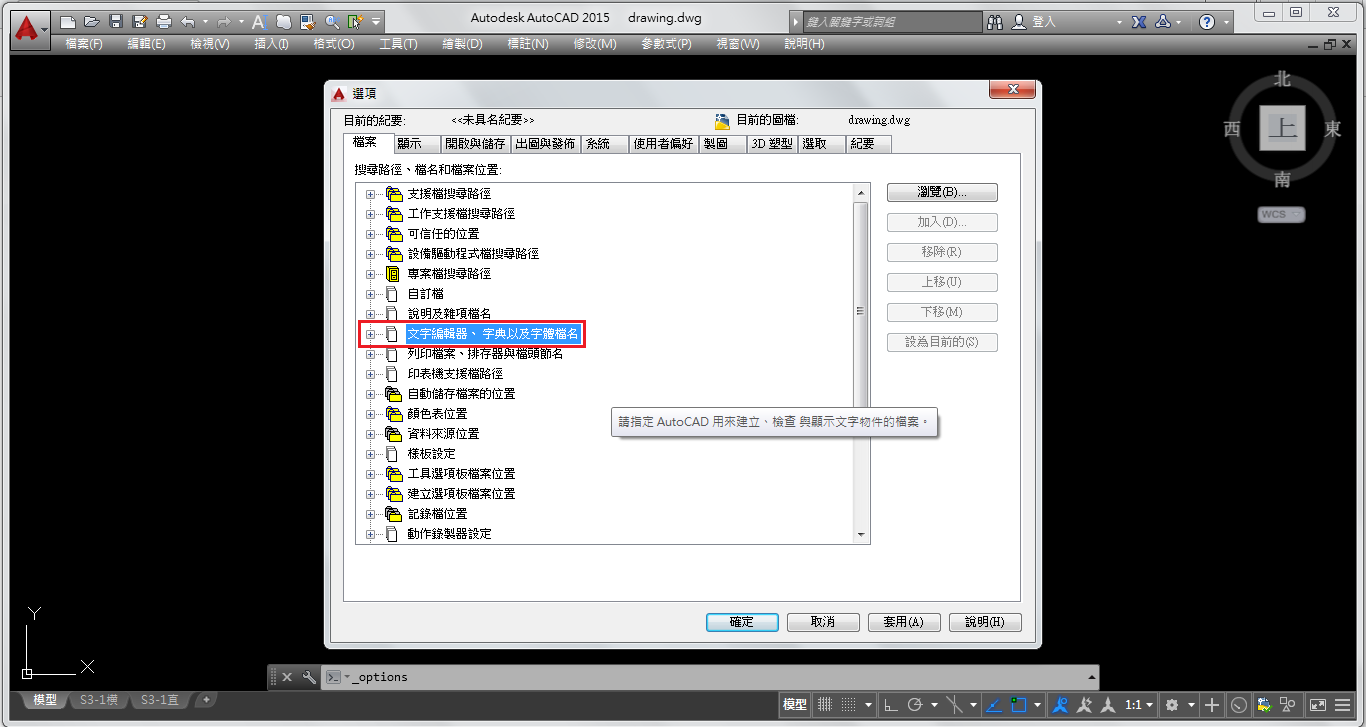
工具 單擊滑鼠左鍵

選項 單擊滑鼠左鍵

檔案 單擊滑鼠左鍵

文字編編輯器、字典以及字體檔名 雙擊滑鼠左鍵

字體對映檔 雙擊滑鼠左鍵

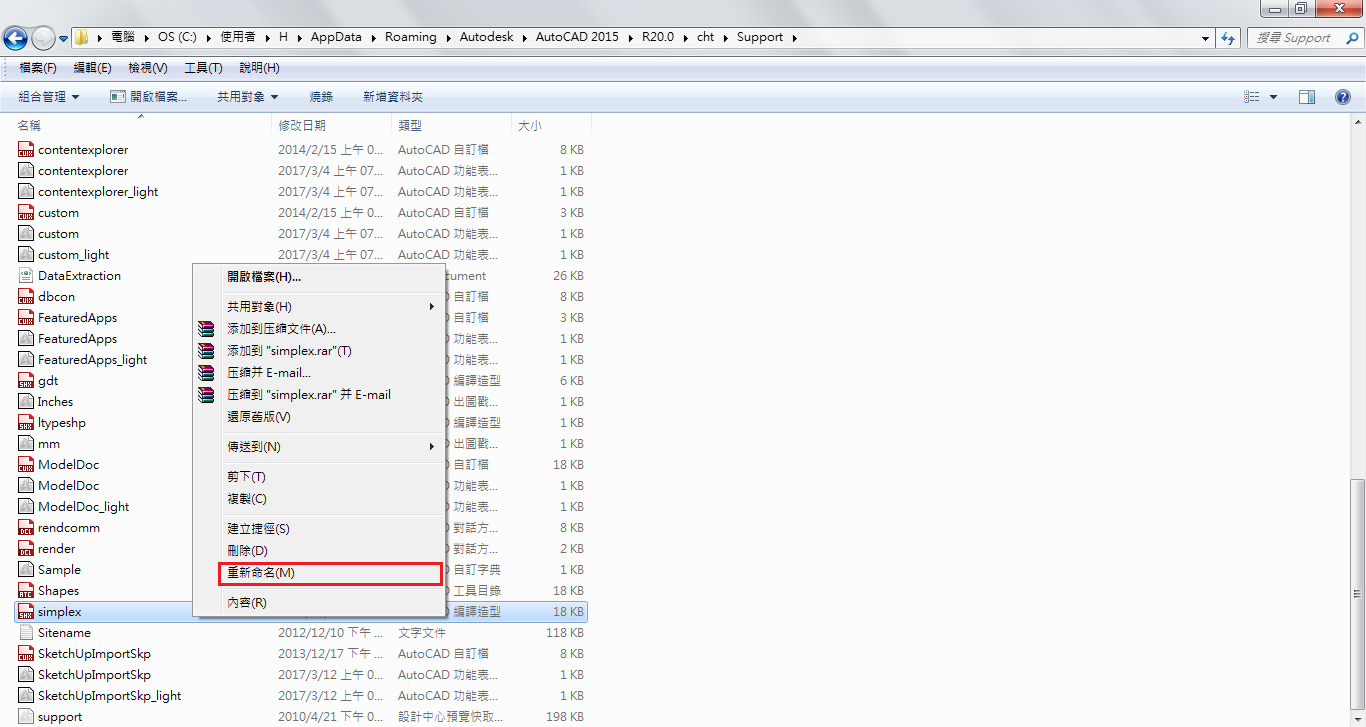
依照該路徑到"我的電腦"裡尋找

找到要改變名字的檔案 單擊滑鼠右鍵

重新命名 單擊滑鼠左鍵

改成想要的名字 Enter

完成!!

2018/10/3

Autocad--開啟後就是繪圖畫面,跳過"「開始」頁籤"的設定(Startup Setting in Autocad)

新版的Autocad點二下後開啟,預設的畫面如下方,還要再點二下才進入繪圖的畫面,若不喜歡的可以改變預設,方法如下:

The default screen in new version of Autocad is as follows. We have to click twice to enter the drawing screen.If you don't like it, you can change the default . 

預設的畫面

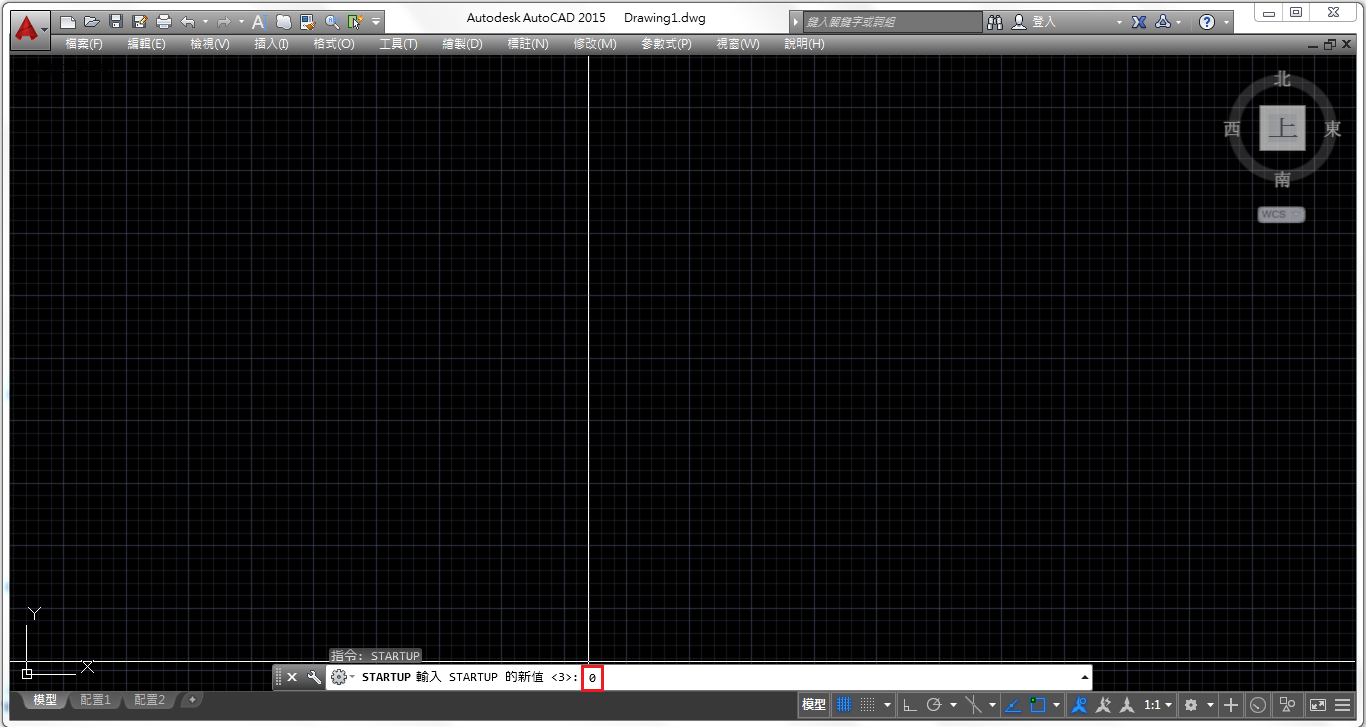
指令列 Startup -> Enter

指令列 0 -> Enter
完成!!

另有其他的設定參考官網如下:

0 啟動不含已定義的圖面。
1 顯示「開始」或「建立新圖面」對話方塊。
2 「開始」頁籤即會顯示。
3 當您開啟或建立新圖面時會顯示「開始」頁籤並預先載入功能區。