AUTOCAD
AUTOCAD相關大全 (AUTOCAD IN THIS BLOGGER)
必備功能 1.Autocad--工具列不見了,指令找不到,菜單欄消失,都找不到按的地方 (Missing Menus and ToolBars) 基本功能 設定 ...
搜尋此網誌
2018/10/4
2018/10/3
Autocad--開啟後就是繪圖畫面,跳過"「開始」頁籤"的設定(Startup Setting in Autocad)
新版的Autocad點二下後開啟,預設的畫面如下方,還要再點二下才進入繪圖的畫面,若不喜歡的可以改變預設,方法如下:
The default screen in new version of Autocad is as follows. We have to click twice to enter the drawing screen.If you don't like it, you can change the default .
預設的畫面
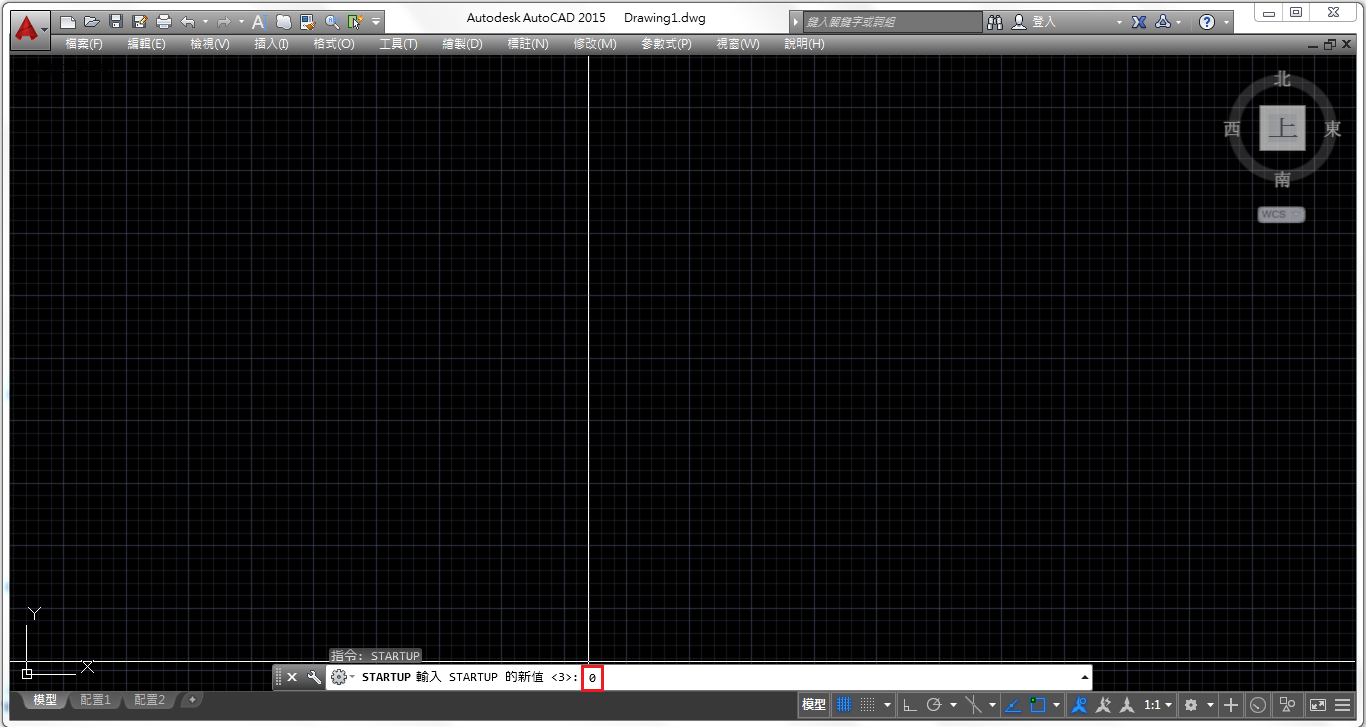
指令列 Startup -> Enter
指令列 0 -> Enter
完成!!
另有其他的設定參考官網如下:
0 啟動不含已定義的圖面。
1 顯示「開始」或「建立新圖面」對話方塊。
2 「開始」頁籤即會顯示。
3 當您開啟或建立新圖面時會顯示「開始」頁籤並預先載入功能區。
2018/9/22
Autocad--單軸縮放及特定方向的縮放(Zoom only the one axis in Autocad)
對圖面進行X軸、Y軸或Z軸進行單軸或雙軸縮放。
Zoom only the one axis letting the others axis fixed.
點選要進行單軸縮放的物件
檔案 -> 複製
檔案 -> 貼上為圖塊
先找個空白的地方 單擊滑鼠左鍵
此步驟是將選擇的部份建立為"圖塊"
插入 -> 圖塊
1.確認沒有打勾
2.在要縮放的軸向輸入比例
3.確認 Enter
選擇要放置的位置
單擊滑鼠左鍵
完成!!
此時可以選擇剛才新建的圖元,可以發現它是一整個為一塊
指令列 X -> Enter
將該圖炸開後,就變成一條一條線段
選擇剛才創建的圖塊
Delete
讓圖面留下需要的,即大功告成
範例檔下載基礎縮放
訂閱:
文章 (Atom)