AUTOCAD

AUTOCAD相關大全 (AUTOCAD IN THIS BLOGGER)

必備功能         1.Autocad--工具列不見了,指令找不到,菜單欄消失,都找不到按的地方                             (Missing Menus and ToolBars) 基本功能     設定     ...

搜尋此網誌

2017/10/29

Autocad--大量尋找及取代修改文字(Find the text and replace it)

要修改或找尋某一個文字組合時可以用尋找及取代快速並準確的修改圖面上任一範圍內的文字。

It's simply to find and change the text to anther text by typing "Find" in Autocad.


單擊滑鼠右鍵 -> 尋找 ->  單擊滑鼠左鍵


1. 可以輸入 要 尋找 的文
2. 可以輸入 要 取代 的文字


單擊滑鼠左鍵 -> 尋找


單擊滑鼠左鍵


會列出所有 尋找 的文字
單擊滑鼠 左鍵 -> 全部取代


確定


單擊滑鼠 左鍵 -> 完成


無限 都變成了 有限
完成!!


也可以在指令列輸入 Find -> Enter


在 1. 可以輸入 要 尋找 的文字
在 2. 可以輸入 要 取代 的文字


單擊滑鼠 左鍵
可以選取特定的範圍


單擊滑鼠 左鍵


單擊滑鼠 左鍵


單擊滑鼠 左鍵 -> 尋找


確定


單擊滑鼠 左鍵 
可以移至畫面中此文字的位置


按下 Esc-> 在紅色框選的位置 單擊滑鼠 左鍵 


可以亮選 剛才輸入尋找的文字
完成!!

2017/10/4

Autocad--應用程式開啟多個圖檔設定(Open multiple files in Autocad, SDI Setting)

開啟Autocad時,想開一個檔時只有一個應用程式或是一個檔一個應用程式,設定方式有二種,所以要更改時要確定二個種設定都是所想要的才可以完成。

There are two ways to set opening up Autocad once in one application or multiples drawing in multiples applications.

1. 方式一


單擊滑鼠右鍵要開啟的 圖檔


單擊滑鼠左鍵 內容


單擊滑鼠左鍵 變更


AutoCAD Application  開一個檔就會開一個應用程式
AutoCAD DWG Launcher 開多個檔只會開一個應用程式

滑鼠左鍵單擊  所要的檔案


滑鼠左鍵單擊 確定


滑鼠左鍵單擊 確定

完成!!

2. 方式二


在指令列輸入 SDI -->  Enter


0 多個檔案就會開在一個應用程式
1 多個檔案就會開在多個應用程式

※需注意 若要改成 1 要先只能開一個 AutoCAD 應用程式 才能更改

輸入 0 1 -->  Enter

完成!!

2017/9/7

Autocad--指令列呼叫,輸入的地方不見了(Command Line, where do we key the command? )

指令列不見時,呼叫指令列的方法:

It shows four ways to turn the command line back on.

方法一

Commandline --> Enter


完成!!

方法二

滑鼠移至 工具


指令列

方法三

Ctrl + 9

2017/9/6

Autocad--背景顏色設定(Set the color of background)

Autocad背景顏色設定步驟:

Setting the color of background in Autocad, the steps show as below:


在指令列輸入 OP --> Enter


單擊滑鼠左鍵 顯示 


單擊滑鼠左鍵 顏色


 單擊滑鼠左鍵 2D模型空間 --> 制式背景 --> 顏色 


選取要的顏色後 單擊滑鼠左鍵 


套用並關閉


確定


完成!!

2017/8/12

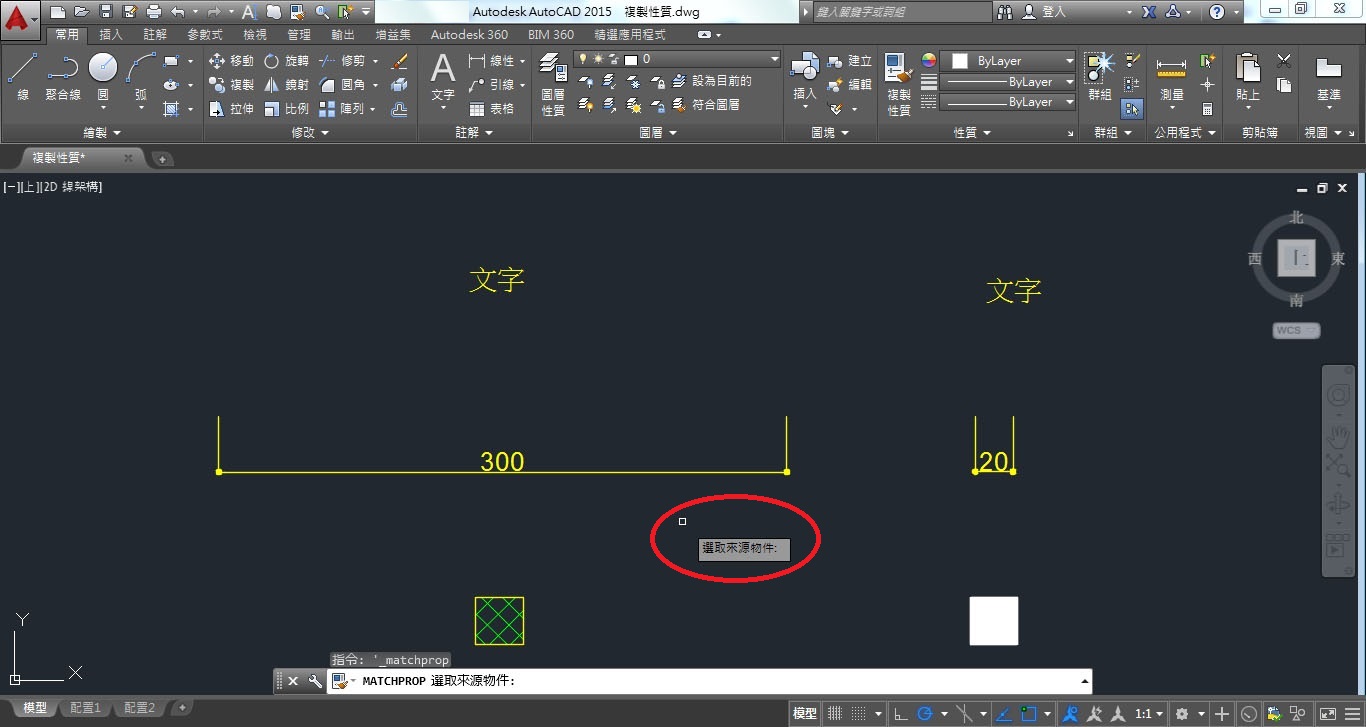
Autocad--複製性質 讓文字大小標註剖面線等相同(Make the text size, outline, dimension same as the other, Matchprop)

想讓新畫上去的物件性質、圖層、顏色、大小等跟舊有在圖面上的物件一樣時,複製性質可以讓你輕鬆且快速的完成。主要的繪圖順序就是點選完指令後,先選擇要跟它一樣的物件後,再選擇想改變的物件即完成,讓我們來看一下步驟如下:

It's easy to make the properties same as the other object by MATCHPROP in Autocad.
The steps show as below:


點選 滑鼠左鍵


選擇要複製的物件


點選 滑鼠左鍵


選擇要改變的物件


物件被改變


可以一直選取


點選 滑鼠左鍵 (框選也可以)


點選 滑鼠右鍵 --> 輸入 --> 點選 滑鼠左鍵


選取剛才改變的物件看一下它的性質


接下來換一種方式 在指令列輸入
 MA -->  Enter


同之前的步驟 
選擇要複製的物件


點選 滑鼠左鍵 (框選也可以)


選擇要改變的物件
點選 滑鼠左鍵 (框選也可以) --> Enter
即完成


再來看一下剛才被選取的物件
它的圖層跟顏色等都被改變了


最後再來看填充線也可以依此方式被改變
方式同之前的步驟 只是呼叫指令的方式不同
常用 --> 性質 --> 複製性質


選擇要複製的物件


點選 滑鼠左鍵 (框選也可以) 


選擇要改變的物件
點選 滑鼠左鍵 (框選也可以) --> Enter


完成!!


2017/7/22

Autocad--加入選集 選取時再選取無法增加至選集(Add object to selection)

選取物件後再選應該會將新選的物件加入原本的選集,但若沒有的話就是設定的問題。

After selecting, choose something again it would add objects to selection in Autocad. If it doesn't, change setting.


在指令列 OP


選取


不要打勾 (用滑鼠點)


確定