AUTOCAD

AUTOCAD相關大全 (AUTOCAD IN THIS BLOGGER)

必備功能         1.Autocad--工具列不見了,指令找不到,菜單欄消失,都找不到按的地方                             (Missing Menus and ToolBars) 基本功能     設定     ...

搜尋此網誌

2017/8/12

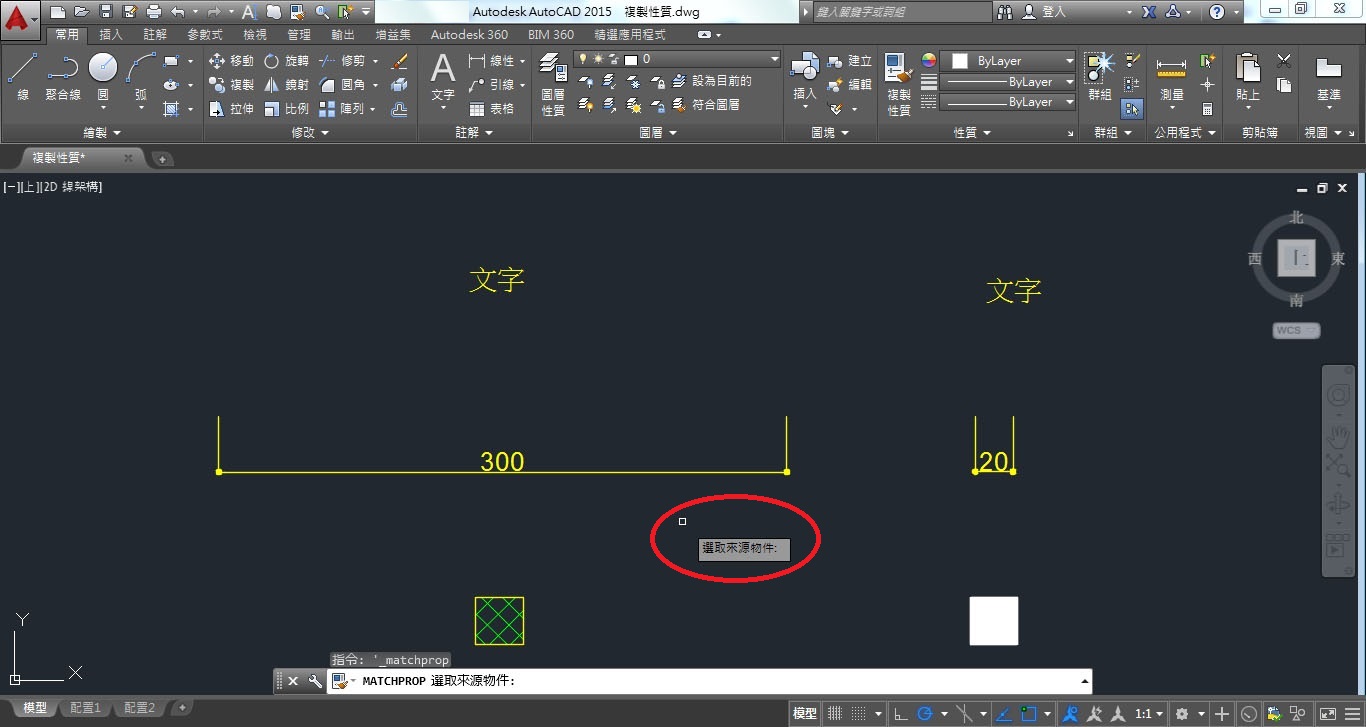
Autocad--複製性質 讓文字大小標註剖面線等相同(Make the text size, outline, dimension same as the other, Matchprop)

想讓新畫上去的物件性質、圖層、顏色、大小等跟舊有在圖面上的物件一樣時,複製性質可以讓你輕鬆且快速的完成。主要的繪圖順序就是點選完指令後,先選擇要跟它一樣的物件後,再選擇想改變的物件即完成,讓我們來看一下步驟如下:

It's easy to make the properties same as the other object by MATCHPROP in Autocad.
The steps show as below:


點選 滑鼠左鍵


選擇要複製的物件


點選 滑鼠左鍵


選擇要改變的物件


物件被改變


可以一直選取


點選 滑鼠左鍵 (框選也可以)


點選 滑鼠右鍵 --> 輸入 --> 點選 滑鼠左鍵


選取剛才改變的物件看一下它的性質


接下來換一種方式 在指令列輸入
 MA -->  Enter


同之前的步驟 
選擇要複製的物件


點選 滑鼠左鍵 (框選也可以)


選擇要改變的物件
點選 滑鼠左鍵 (框選也可以) --> Enter
即完成


再來看一下剛才被選取的物件
它的圖層跟顏色等都被改變了


最後再來看填充線也可以依此方式被改變
方式同之前的步驟 只是呼叫指令的方式不同
常用 --> 性質 --> 複製性質


選擇要複製的物件


點選 滑鼠左鍵 (框選也可以) 


選擇要改變的物件
點選 滑鼠左鍵 (框選也可以) --> Enter


完成!!


2017/7/22

Autocad--加入選集 選取時再選取無法增加至選集(Add object to selection)

選取物件後再選應該會將新選的物件加入原本的選集,但若沒有的話就是設定的問題。

After selecting, choose something again it would add objects to selection in Autocad. If it doesn't, change setting.


在指令列 OP


選取


不要打勾 (用滑鼠點)


確定


2017/3/12

Autocad--游標大小設定(Change the Cursor size)


想改變Autocad的游標大小,簡單幾步驟如下:

It's easy to change cursor size in Autocad. The steps show as below:


預設的游標大小


指令列輸入 OP --> Enter


滑鼠左鍵點選  顯示


拖曳至想要的大小


滑鼠左鍵點選 確定


完成!!


2016/11/20

Autocad--選取物件(Selection)

要選取圖面上的物件的方法都是用滑鼠點選或框選。讓我們分享如何新增選取、取消選取及移除部份選取。

Choose objects by clicking or selecting in Autocad. It's time to show you add selection, cancel selection, and cancel some objects from selection.

A.框選,由右自左選,有接觸到的物件都會被選取
A.Crossing selection. All objects will be selected from the right to the left.


滑鼠左鍵


滑鼠左鍵


剛有框到的都被選到了

B.取消選取,按Esc
B.Cancel selection.


Esc
就沒有物件被選取

C.窗選,由左至右選,要將選取的物件都框起來
C.Window Selection. It should be selected the whole objects from the left to the right.


點 滑鼠左鍵


點 滑鼠左鍵


此時沒有物件被選取


點 滑鼠左鍵


點 滑鼠左鍵


有全部選到就被選取了

D.移除部份選取,Shift + 選取物件
D.Remove some objects from selection by pressing Shift + Select objects


Shift + 點 滑鼠左鍵


Shift + 點 滑鼠左
(利用剛剛學到的左至右 或 右至左選取要選取的物件)


剛剛被選到的就不在選集內
完成!!

2016/11/6

Autocad--鎖點小技巧(Osnap Tip)

正在繪圖時會遇到無法鎖到的點,此時可以按下 "Ctrl + 滑鼠右鍵" 或 "Shift + 滑鼠右鍵" 選擇要鎖定的類型。

While you are drawing you may not lock the point which you want in Autocad. You could press "Ctrl + Right Click" or "Shift + Right Click" to chose the type of osnap.


以上假設要繪製一線段


卻鎖不到 "互垂"


Ctrl + 滑鼠右鍵Shift + 滑鼠右鍵
此時就會跳出該視窗 即可點選要鎖點的類型


互垂 -> 滑鼠左鍵


此時就可以鎖到 "互垂" 點 
滑鼠左鍵


Enter


此時就會有一條垂直的線
完成!!


2016/10/10

Autocad--正交模式無法繪製斜線( Unable to draw oblique, Orthomode)

繪圖時只想繪製出90度角度的物件時可以將正交開啟,以避免繪製出斜線。反之若繪製任何物件時若無法出現傾斜角度時就是已將正交模式開啟,此時僅須關閉正交模式。

You can open up Orthomode while you want to  draw 90 degree object. So if you couldn't draw object bevel all you need to do is closing Orthomode by pressing F8.


在指令列輸入 LINE -> ENTER


在要繪製的地方點一下 滑鼠左鍵


滑鼠拖曳到紅點發現還是水平線


點一下 滑鼠右鍵 -> 輸入


發現正交模式是亮顯(開) 
點一下 滑鼠左鍵(關閉) 或 F8Ctrl + L 


點完再試一次
重複剛才的步驟再畫另一條線


發現可以畫斜線了 
完成!!