AUTOCAD

AUTOCAD相關大全 (AUTOCAD IN THIS BLOGGER)

必備功能         1.Autocad--工具列不見了,指令找不到,菜單欄消失,都找不到按的地方                             (Missing Menus and ToolBars) 基本功能     設定     ...

搜尋此網誌

2021/1/9

Autocad--3D 迴轉, 旋轉掃出, 馬克杯, 花瓶 ( 3D model, Revolve,Mug,Vase)

先切換視圖, 想像一線條對一個點轉360度, 即為成品
First switch the view , imagine there is a line rotated 360 degrees to a point, which is the finished drawing.
單擊滑鼠 左鍵  -> 單擊滑鼠 左鍵
或者
or
指令列 VIEW -> ENTER

繪製旋轉的軸心
Draw the the axis of rotation.

單擊滑鼠 左鍵

單擊滑鼠 左鍵 -> 單擊滑鼠 左鍵

ENTER

繪製旋轉的線段
Draw the shape of rotated line.
單擊滑鼠 左鍵 -> 單擊滑鼠 左鍵

單擊滑鼠 左鍵


單擊滑鼠 左鍵
或者
or
指令列 REVOLVE -> ENTER


單擊滑鼠 左鍵

指令列 O -> ENTER

輸入要旋轉幾度後
ENTER

這裡是360度
完成!!

單擊滑鼠 左鍵 -> 單擊滑鼠 左鍵


成品的樣子
Finished.

2020/12/15

Autocad--3D 伸拉, 擠出, 長出( 3D model, Extrude)

可以先畫一個想要拉高的圖形
Draw a shape what you want to extrude.

單擊滑鼠 左鍵

指令列 6 -> ENTER

單擊滑鼠 左鍵

單擊滑鼠 左鍵

單擊滑鼠 左鍵

ENTER

伸拉出立體的形狀
Stretch out the shape.
單擊滑鼠 左鍵
(或 在指令列 EXTRUDE -> ENTER)

選取該形狀
單擊滑鼠 左鍵

輸入要拉高的長度
ENTER

ENTER

完成!!

切換一下視角才可以看到立體的形狀
單擊滑鼠 左鍵
找不此鍵看這裡


2020/12/1

Autocad--3D 工作視窗, 畫3D的第一步( 3D viewport, the first step to draw 3D)

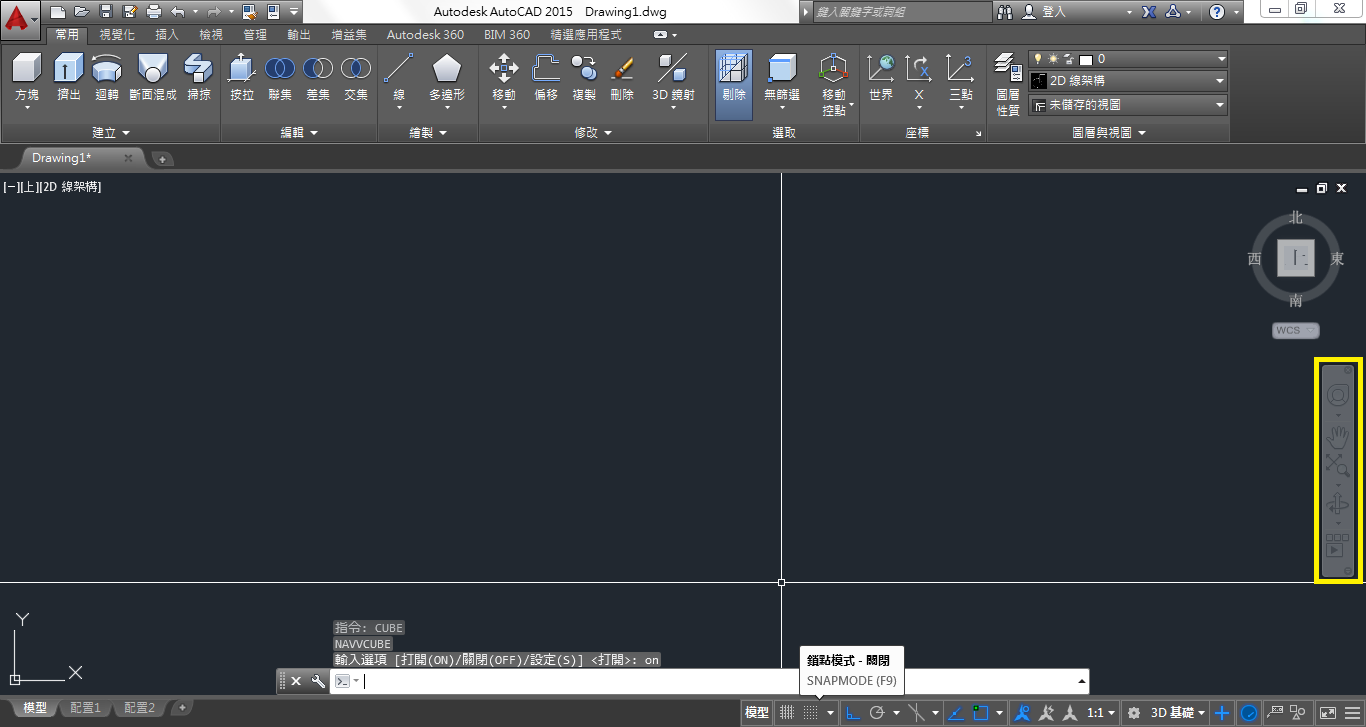
畫圖的第一個步驟就是先把圖跟工具放好, 所以畫3D的第一個動作就是先將畫面設定好。

 The first step of drawing a picture is to place the picture and tools first, so the first action of drawing 3D is to set the viewport.

單擊滑鼠 左鍵

單擊滑鼠 左鍵 -> 單擊滑鼠 左鍵

上方紅色的部份就會出現了
完成!!

若沒有黃色的部份可以
在指令列 CUBE -> ENTER

在指令列 ON -> ENTER
完成!!

若沒有黃色的部份可以

在指令列 NAVBARDISPLAY -> ENTER

在指令列 1 -> ENTER

完成!!

2020/11/15

Autocad--切斷,把線分割成二段 (Break, break the lines and areas)

在指令列 BR -> ENTER

選擇要分割的線段

單擊滑鼠 左鍵

選要切斷的第一點 單擊滑鼠 左鍵

選要切斷的第二點 單擊滑鼠 左鍵
若一直選不到要的點可以滑到最下方(鎖點問題)

完成!!
變成二條線了

其它可以呼叫指令的方法
Other way to use the command "BREAK"
單擊滑鼠 左鍵

單擊滑鼠 左鍵

單擊滑鼠 左鍵

單擊滑鼠 左鍵

單擊滑鼠 左鍵

單擊滑鼠 左鍵

鎖點的方式選擇
Object Snap Setting
CTRL + 單擊滑鼠 右鍵

Autocad--物件鎖點原則(Osnap principle)