XSN 笑三納
持續開發好玩的事物
AUTOCAD
AUTOCAD相關大全 (AUTOCAD IN THIS BLOGGER)
必備功能 1.Autocad--工具列不見了,指令找不到,菜單欄消失,都找不到按的地方 (Missing Menus and ToolBars) 基本功能 設定 ...
搜尋此網誌
2020/10/14
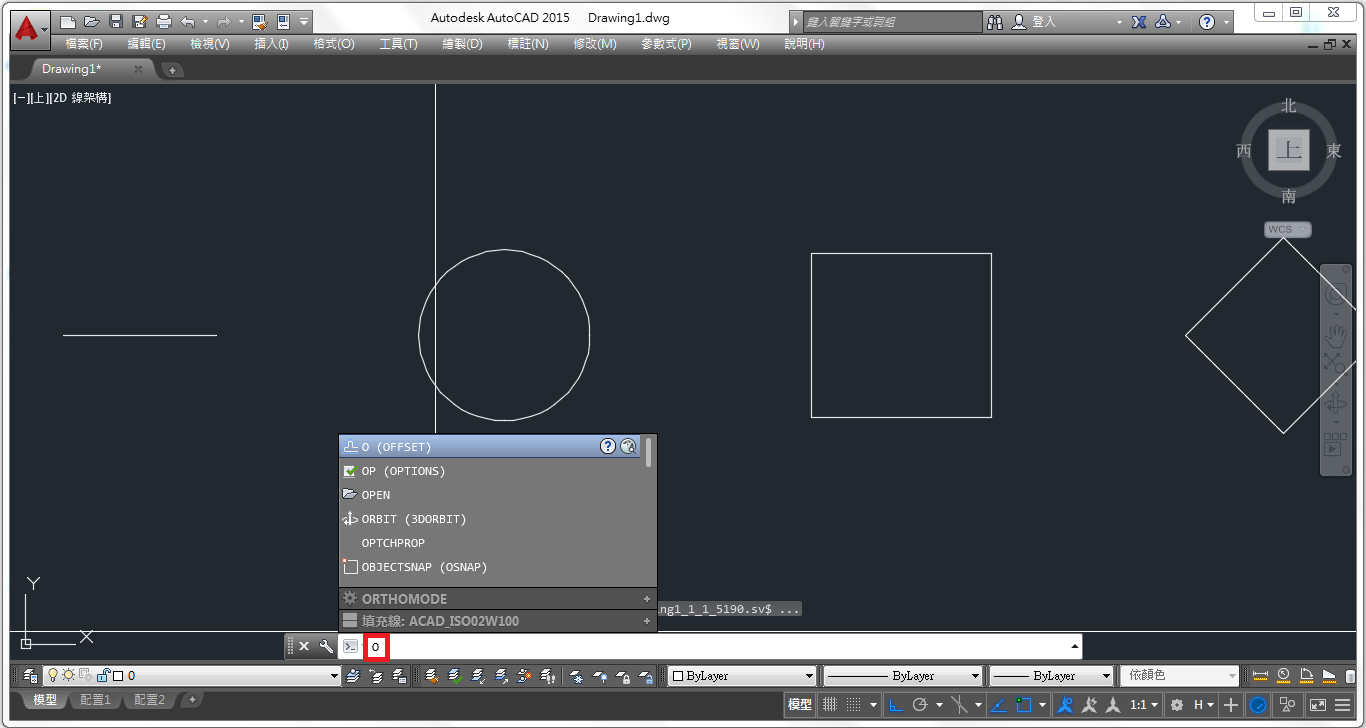
Autocad--偏移複製( Offset & copy)
在指令列
O
->
ENTER
在指令列
輸入距離的範圍
->
ENTER
點選要偏移的物件
單擊滑鼠
左鍵
選擇要偏移的方向
單擊滑鼠
左鍵
ENTER
完成!!
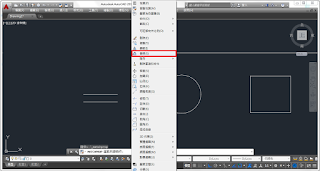
其它可以呼叫指令的方法
Other way to use the command "OFFSET"
單擊滑鼠
左鍵
單擊滑鼠
左鍵
單擊滑鼠
左鍵
單擊滑鼠
左鍵
單擊滑鼠
左鍵
單擊滑鼠
左鍵
2020/10/2
Autocad--動態圖塊, 圖塊可以改變大小比例等( Dynamic BLOCKS, blocks can be changed in size and proportion, etc.)
選擇要伸拉的圖塊
雙擊滑鼠
左鍵
單擊滑鼠
左鍵
單擊滑鼠
左鍵
-> 單擊滑鼠
左鍵
選擇要伸拉的邊
單擊滑鼠
左鍵
單擊滑鼠
左鍵
單擊滑鼠
左鍵
單擊滑鼠
左鍵
-> 單擊滑鼠
左鍵
選擇剛才建立
單擊滑鼠
左鍵
單擊滑鼠
左鍵
單擊滑鼠
左鍵
選擇要拉伸的範圍
單擊滑鼠
左鍵
單擊滑鼠
左鍵
ENTER
單擊滑鼠
左鍵
單擊滑鼠
左鍵
完成!!
測試一下吧!
單擊滑鼠
左鍵
往要伸拉的方向
輸入大小後
ENTER
變成輸入的大小
2020/9/14
Autocad--定義圖塊的屬性,一樣的圖塊但是內容可以變更(Define the attributes of the blocks, same block but the content can be changed, ATTDEF)
有時圖塊的圖案都一樣,但是內容有些許差 別,此時就可以用定義圖塊的屬性來達成。
Sometimes the drawing are same, but there are some different of content. So we can use ATTDEF command to build the block.
在指令列
ATTDEF
->
ENTER
在紅色地方輸入值 及想要的效果
單擊滑鼠
左鍵
在想要放置的位置
單擊滑鼠
左鍵
在這裡建立一個做為範例
調整好位置及所有要建的屬性後
建立圖塊
在指令列
BLOCK
->
ENTER
細節請到這
單擊滑鼠
左鍵
插入圖塊進行測試
單擊滑鼠
左鍵
-> 單擊滑鼠
左鍵
細節請到這
單擊滑鼠
左鍵
選擇好要放置的位置
單擊滑鼠
左鍵
輸入該案的案名
單擊滑鼠
左鍵
完成!!
另一個進入定義圖塊的屬性
Another way to ATTDEF
2020/9/2
Autocad--插入圖塊(Insert Block)
單擊滑鼠
左鍵
-> 單擊滑鼠
左鍵
選擇要插入的圖塊
單擊滑鼠
左鍵
單擊滑鼠
左鍵
確認要放置的位置後
單擊滑鼠
左鍵
完成!!
下面有其它不同的地方可以進入插入圖塊
There are different ways to insert BLOCK.
A.
單擊滑鼠
左鍵
-> 單擊滑鼠
左鍵
B.
在指令列
INSERT
->
ENTER
較新的文章
較舊的文章
首頁
訂閱:
文章 (Atom)